Zoom Meeting beitreten (Waldorfschule Engstingen 16.01.2026)
Kurzanleitung zur Teilnahme am Info-Abend der Waldorfschule Engstingen via Zoom mit einem Browser (Firefox, Chrome, Edge …) oder der Zoom-App (für PC oder Smartphone).
Um am Online Info-Abend teilzunehmen gehen Sie bitte auf die Homepage der Waldorfschule auf die folgende Seite: https://www.waldorfschule-engstingen.de/schule/aktuelles-schule/online-infoabend-16-januar-2026-2000-uhr/
Dort finden sie den Link zum Zoom-Meeting. Sie können am Meeting mit jedem Browser (Firefox, Chrome, Edge, Safari …) teilnehmen, wir empfehlen für Windows jedoch Chrome oder Edge.
Nachdem sie die den Link zum Meeting angeklickt haben kommt folgende Abfrage:
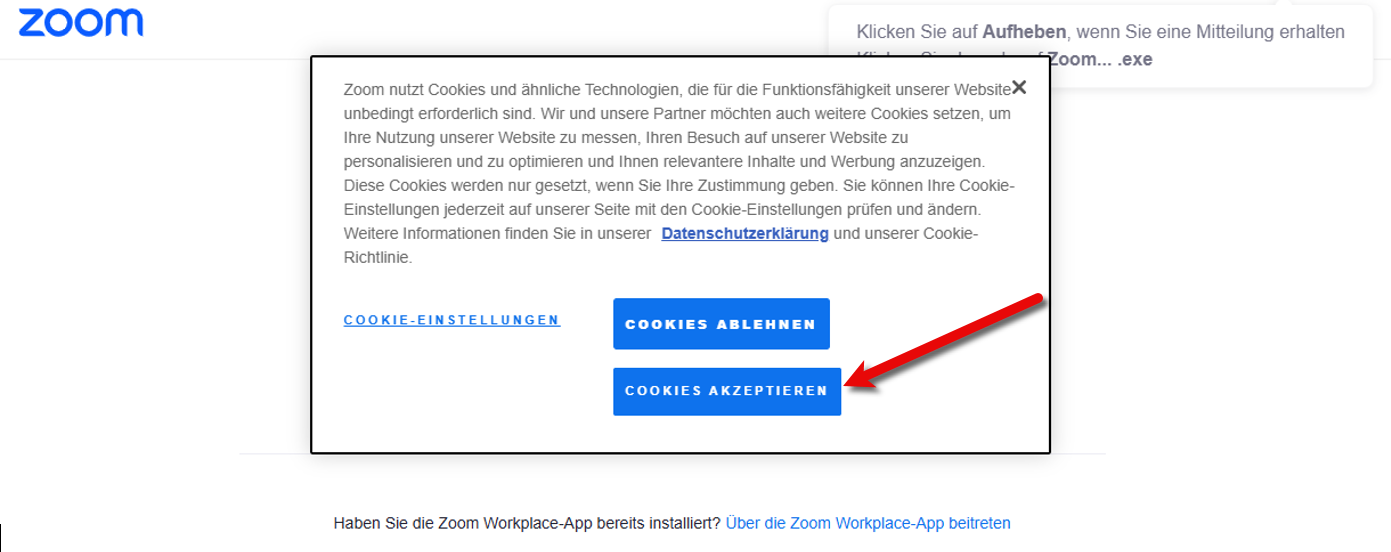
Bitte auf „Cookies akzeptieren“ klicken.
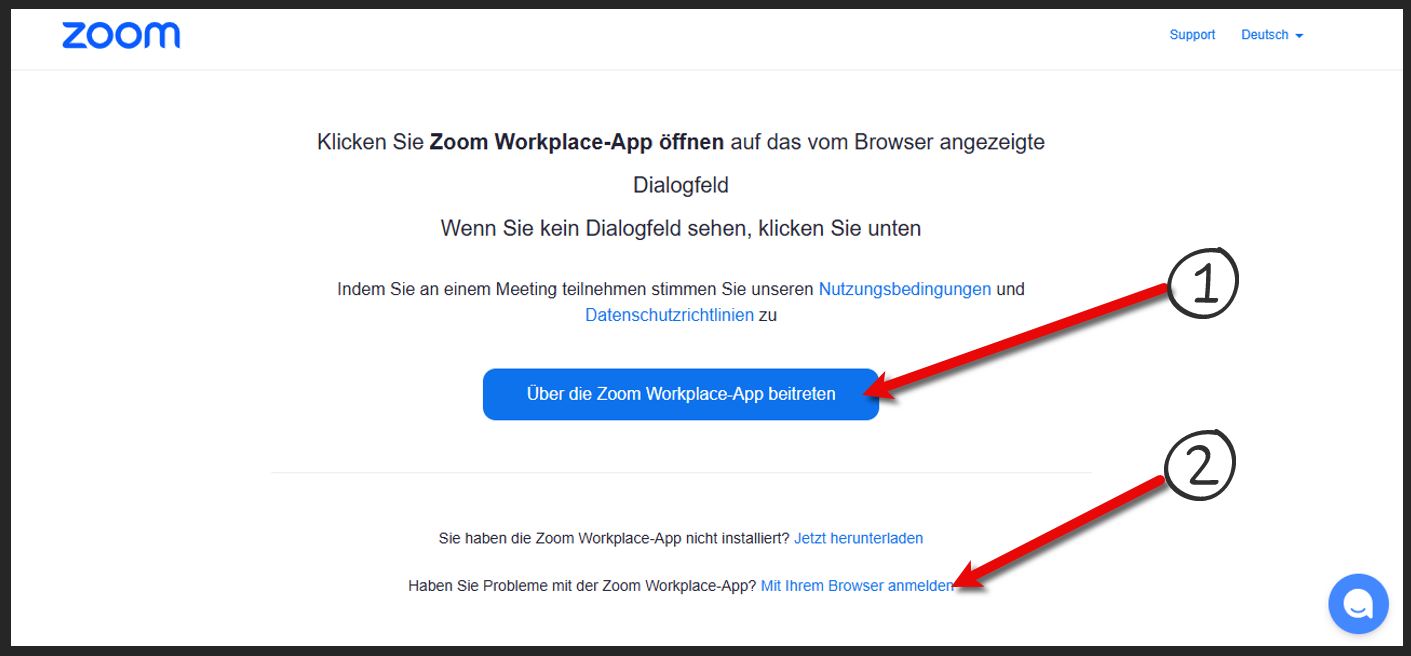
Um sich mit dem Meeting zu verbinden klicken sie bitte zuerst auf „Über die Zoom Workplace-App beitreten“ siehe (1), es erscheint dann unten die Auswahl „Mit ihrem Browser anmelden„.
Klicken Sie bitte dann auf diesen Link (3).
Hinweis: Wir empfehlen ihnen jedoch wenn möglich auf ihrem Gerät die jeweilige Zoom-App zu installieren da dadurch die in der Präsentation gezeigten Videos flüssiger laufen, hierzu klicken sie auf „Jetzt herunterladen“ (2), dadurch wird die passende App direkt heruntergeladen und landet (bei PCs) in ihrem „Downloads„-Ordner. Gehen sie in diesen Ordner und doppelklicken sie auf die soeben heruntergeladene Datei, damit installieren sie die Zoom-App und anschließen können sie darüber dem Meeting beitreten.
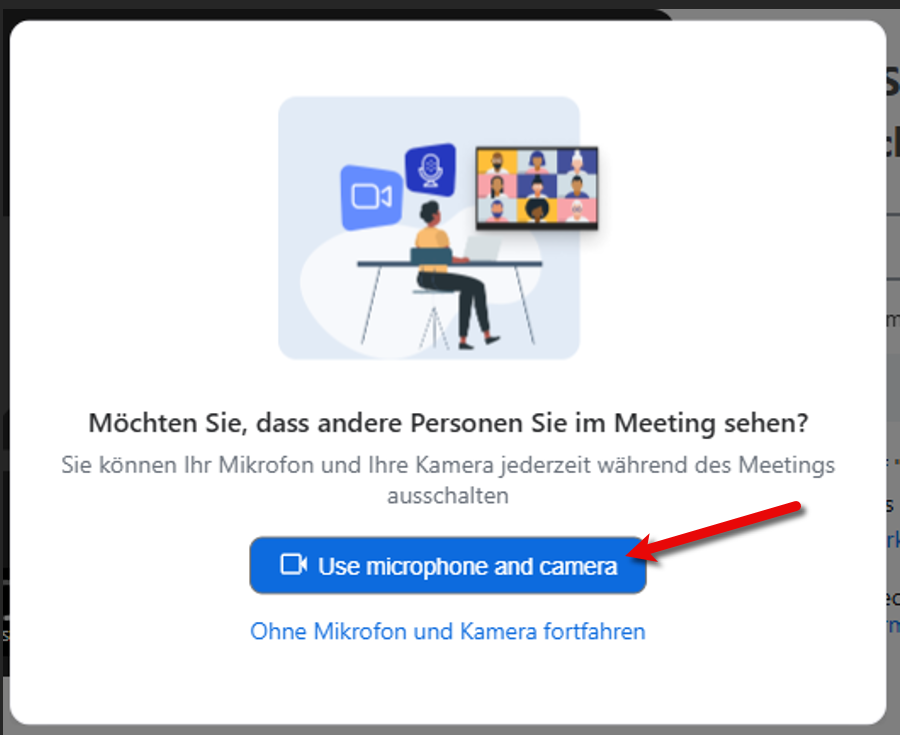
Bestätigen sie dann bitte den Zugriff (sofern vorhanden) auf ihre Kamera und ihre Mikrofon (Use microphone and camera ⇒ Benutze Mikrofon und Kamera). Bitte beachten sie dass möglicherweise ein installierter Virenschutz (Avira, ESET, Norton …) den Zugriff auf ihre Kamera/Mikrofon blockieren kann, diesen bitte gegebenenfalls vorher ausschalten.
Falls das Aktivieren des Mikrofons nicht klappen sollte können sie während der Präsentation ihre Fragen auch gerne im Chat stellen (Anleitung siehe unten).
Sie müssen dann noch ihrem Browser mitteilen dass sie den Zugriff auf Kamera und Mikrofon zulassen möchten indem sie auf die Schaltfläche „Beim Besuch der Website erlauben“ klicken:

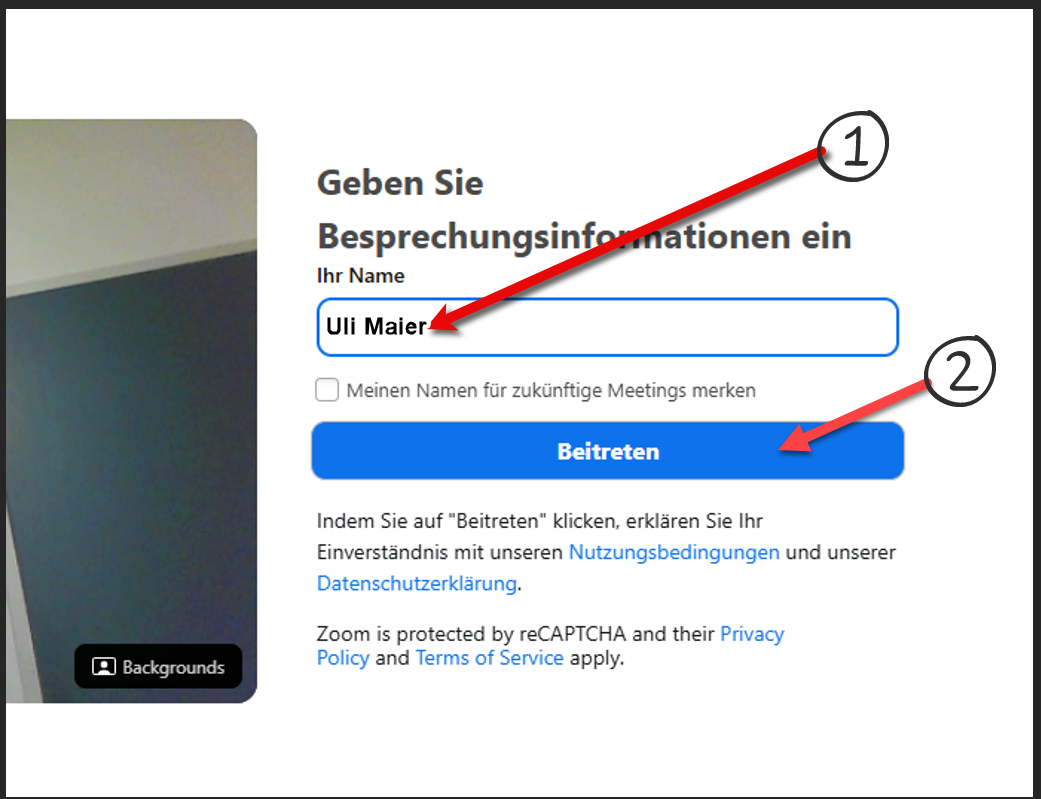
Tragen sie nun bitte ihren vollständigen Namen (Vorname + Zuname) in das Feld „Ihr Name“ ein (1) und anschließend auf „Beitreten“ (2):
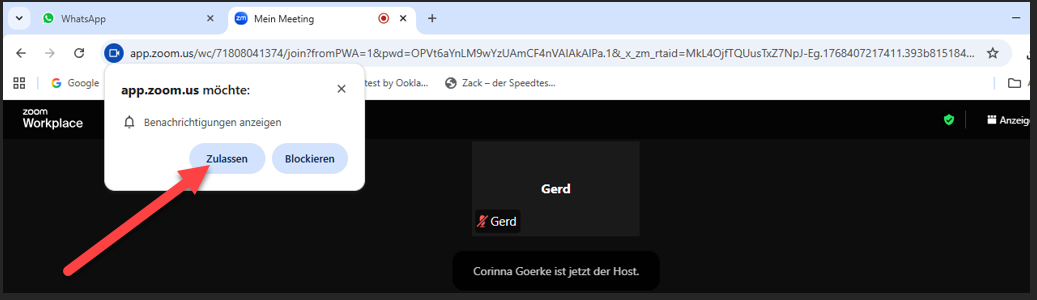
Falls sie noch gefragt werden ob Benachrichtigungen angezeigt werden sollen klicken sie auf „Zulassen„
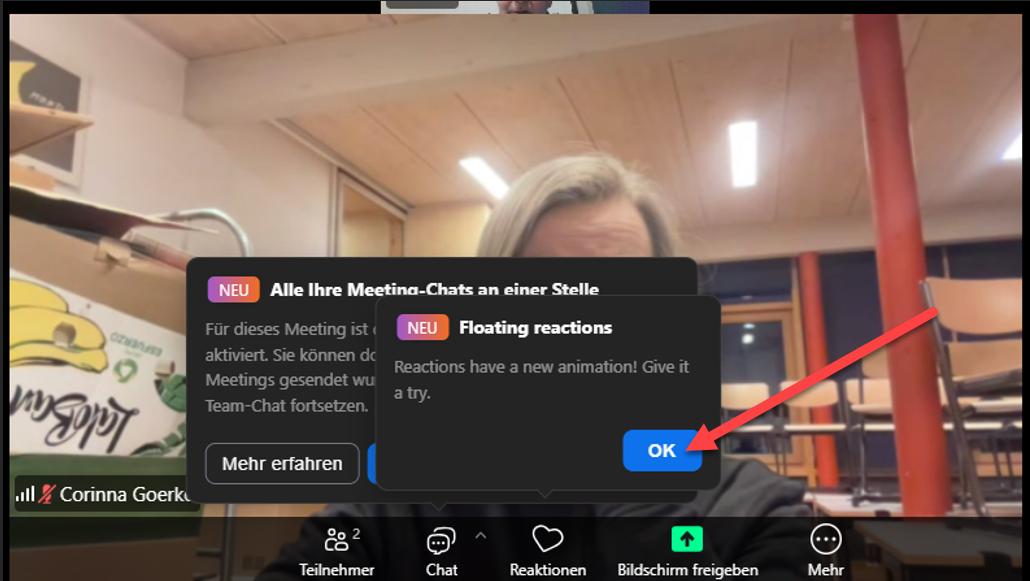
Evtl. wird noch folgende Abfrage angezeigt die sie bitte mit „OK“ bestätigen:
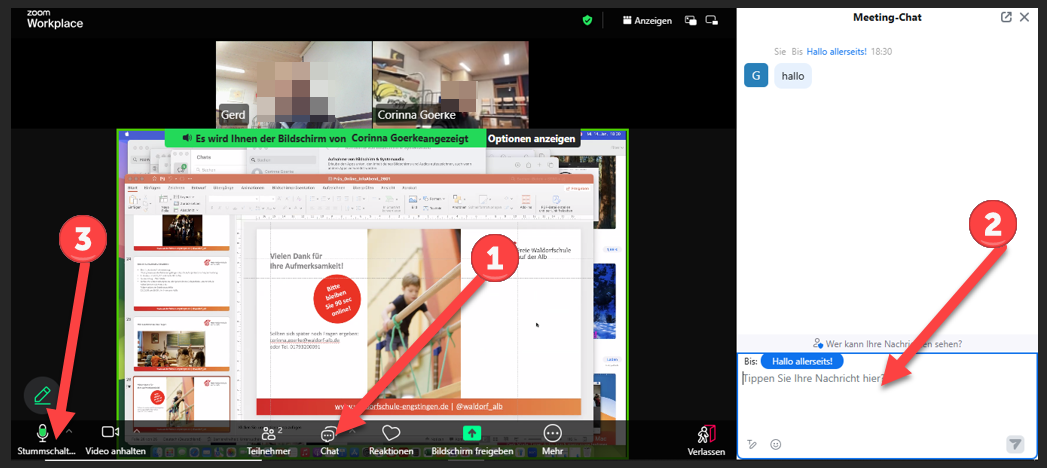
Wenn sie uns eine Nachricht zukommen lassen wollen können sie dies gerne über den eingebauten „Chat“ tun. Klicken sie hierzu unten auf die Schaltfläche „Chat“ (1) und geben dann unten rechts (2) ihre Nachricht ein, wir werden ihre Fragen und Anregungen am Ende der Vorstellung beantworten.
Falls sie ein Mikrofon (eingebaut oder extern) an ihrem PC/Laptop angeschlossen haben können sie am Schluss der Vorstellung auch gerne mündlich ihre Fragen stellen.
Klicken sie hierzu unten links auf das Mikrofon-Symbol um ihr Mikrofon ein- bzw. wieder auszuschalten (3).
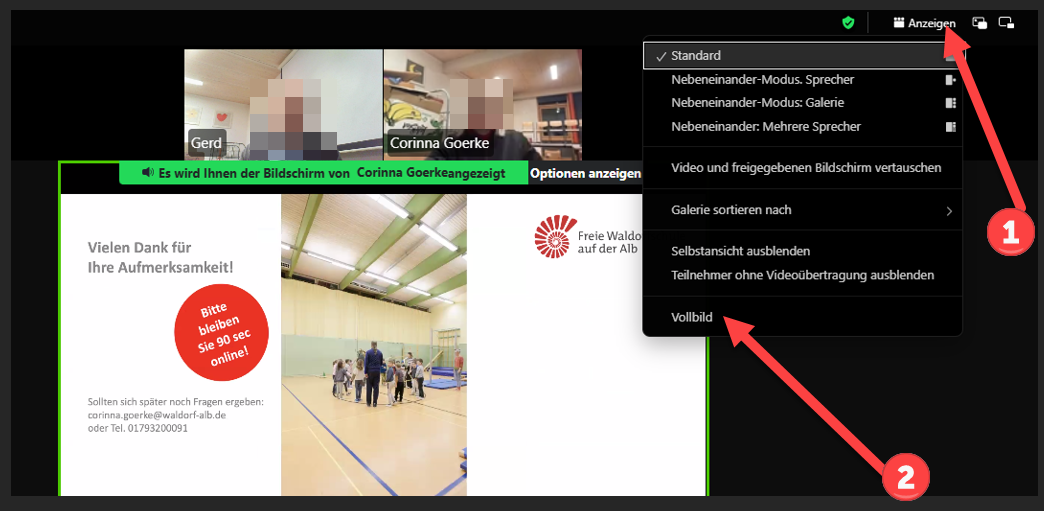
Um die Präsentation im Vollbild-Modus anzeigen zu lassen (ohne die störenden Inhalte des Browsers) klicken Sie bitte oben rechts auf „Anzeigen“ und dann auf „Vollbild“. Wenn sie den Vollbild-Modus wieder verlassen wollen klicken sie nochmals oben rechts auf „Anzeigen“ und dann auf „Vollbild schließen“